01
比率をつかむ
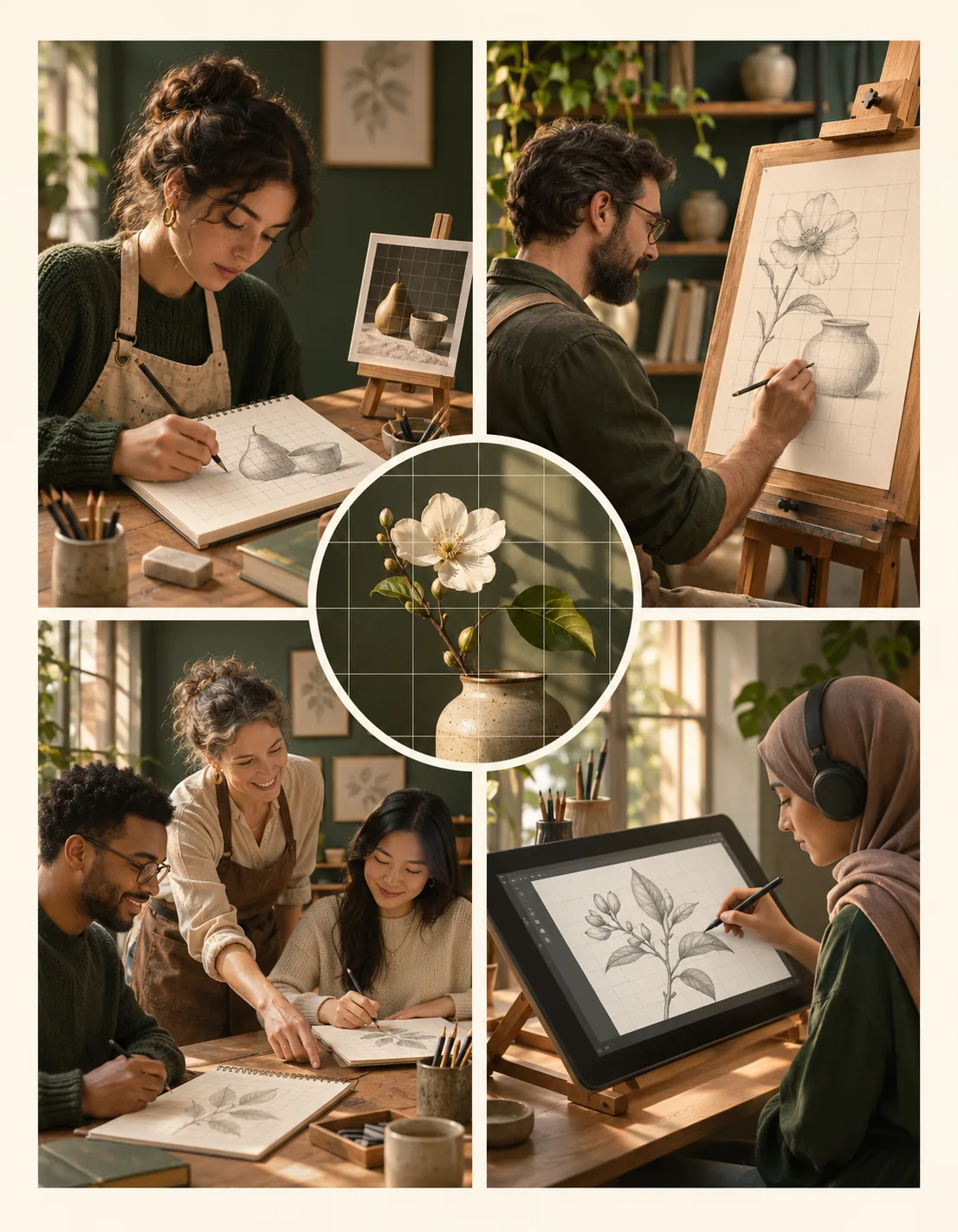
複雑な画像を小さなマスに分け、一度に一部分ずつ確認できます。
少しの構造と、たくさんの創造性。
写真にカスタマイズ可能なグリッドを重ね、描画用の参考画像を作成します。行数、列数、線の色、座標を調整して PNG で保存できます。
写真から、自分だけの参考画像を作りましょう。
画像をここにドロップして置き換え
最初の一筆を自信を持って描くためのシンプルな作業場。
複雑な画像を小さなマスに分け、一度に一部分ずつ確認できます。
行数、色、線のスタイルを参考画像に合わせて調整できます。
エディターは画像を端末内で処理します。広告を許可すると、Adsterra のコードは画像を含むページの内容にアクセスできます。
はい。アカウントなしでグリッドを作成し、ダウンロードできます。
エディターは画像をアップロードせず、ブラウザー内で処理します。タブを更新または閉じると消去されます。広告を許可すると、Adsterra のコードは選択した画像を含むページの内容にアクセスできます。詳しくはプライバシーポリシーをご覧ください。
はい。行、列、座標を揃えたまま、参考画像と画用紙のマスの実寸を別々に設定できます。
15 MB 以下の PNG、JPG、WebP 画像を使用できます。
まずは推奨グリッドから始めてください。マスが少ないと追いやすく、多いと細部の位置を捉えやすくなります。
はい。行数と列数はそれぞれ 1〜100 に設定できます。正方形のグリッドが画像にどう収まるか、プレビューで確認してください。
はい。線の色、種類、透明度、太さを変更でき、座標の表示・非表示や画像の白黒表示も選べます。
グリッド付き画像には PNG を使用します。用紙用ツールでは、参考画像、空白グリッド、または両方を印刷用 PDF として保存できます。 用紙用ツールを開く
用紙用ツールで用紙サイズとマスの寸法を選び、PDF の印刷時に「100%」または「実際のサイズ」を指定します。印刷後に 1 マスを測って確認してください。
PDF のページを少なくとも 1 つ選択してください。選択したグリッドや座標が用紙の使用可能範囲を超える場合は、マスの寸法や余白を小さくするか、大きい用紙を選びます。PDF の各辺は 5,080 mm(200 インチ)以下です。