
01
Encuentra tus proporciones
Divide una imagen compleja en cuadrados más fáciles de abordar y concéntrate en una zona a la vez.
UN POCO DE ESTRUCTURA. MUCHA CREATIVIDAD.
Convierte una foto en una referencia con una cuadrícula personalizable. Ajusta filas, columnas, color y coordenadas y descarga la imagen en PNG.
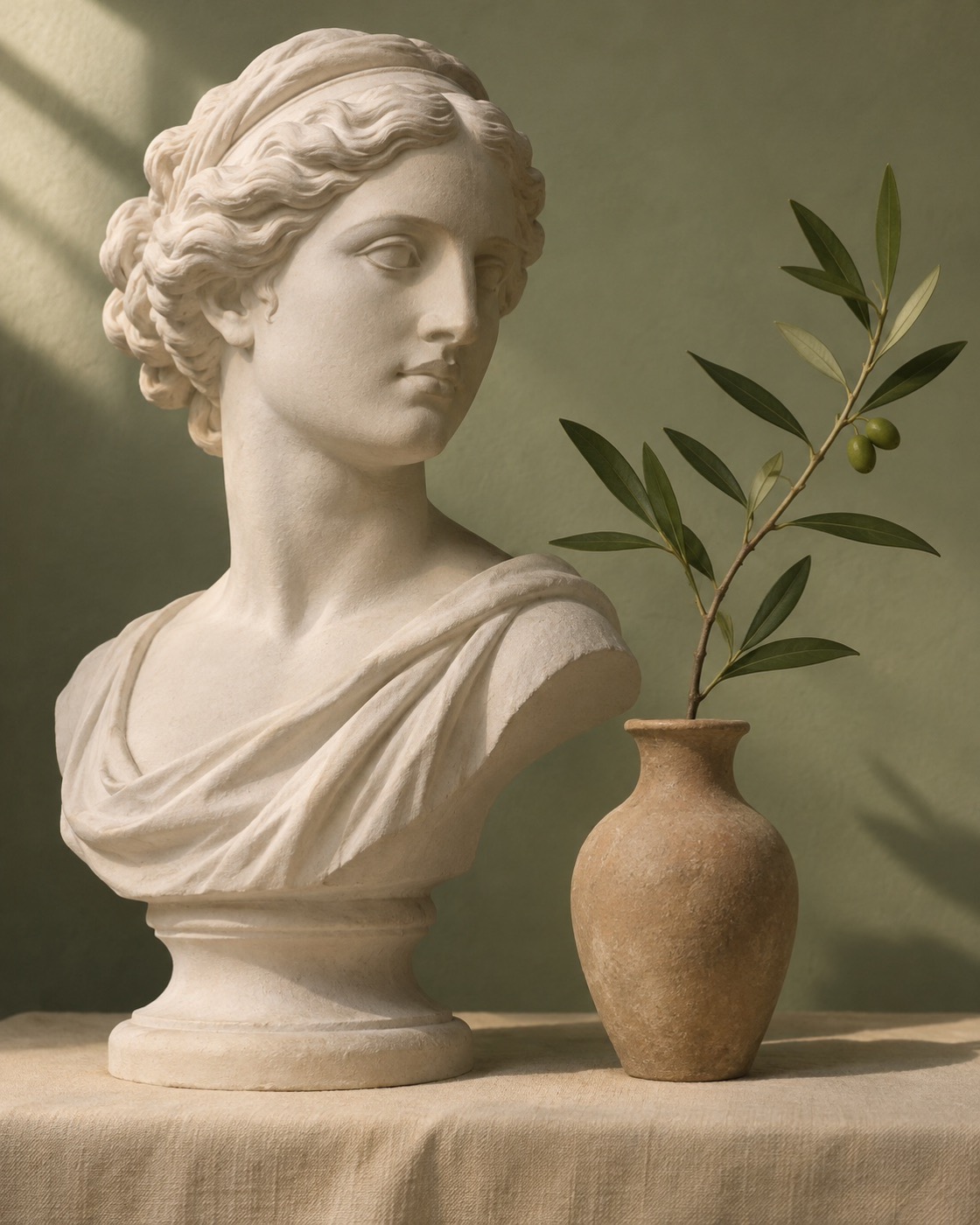
Empieza con una foto y hazla tuya.
Suelta aquí una imagen para sustituirla
Un espacio sencillo para dar el primer trazo con confianza.
Divide una imagen compleja en cuadrados más fáciles de abordar y concéntrate en una zona a la vez.
Ajusta las filas, el color y el estilo de línea hasta obtener la referencia que necesitas.
El editor procesa la imagen en tu dispositivo. Si permites publicidad, el código de Adsterra puede acceder al contenido de la página, incluidas las imágenes.
Cuatro pasos, desde la referencia hasta tus primeras líneas.
Sube una foto o comienza con la muestra del estudio.
Elige el número de filas y columnas que mejor se adapte a tu imagen.
Ajusta el color, el grosor de línea y las coordenadas para obtener una referencia clara.
Descarga la referencia con cuadrícula en PNG. Para imprimir una cuadrícula vacía, usa la herramienta para papel.
¿Necesitas una cuadrícula vacía para papel? Herramienta para dibujar en papel
Guía del método de la cuadrícula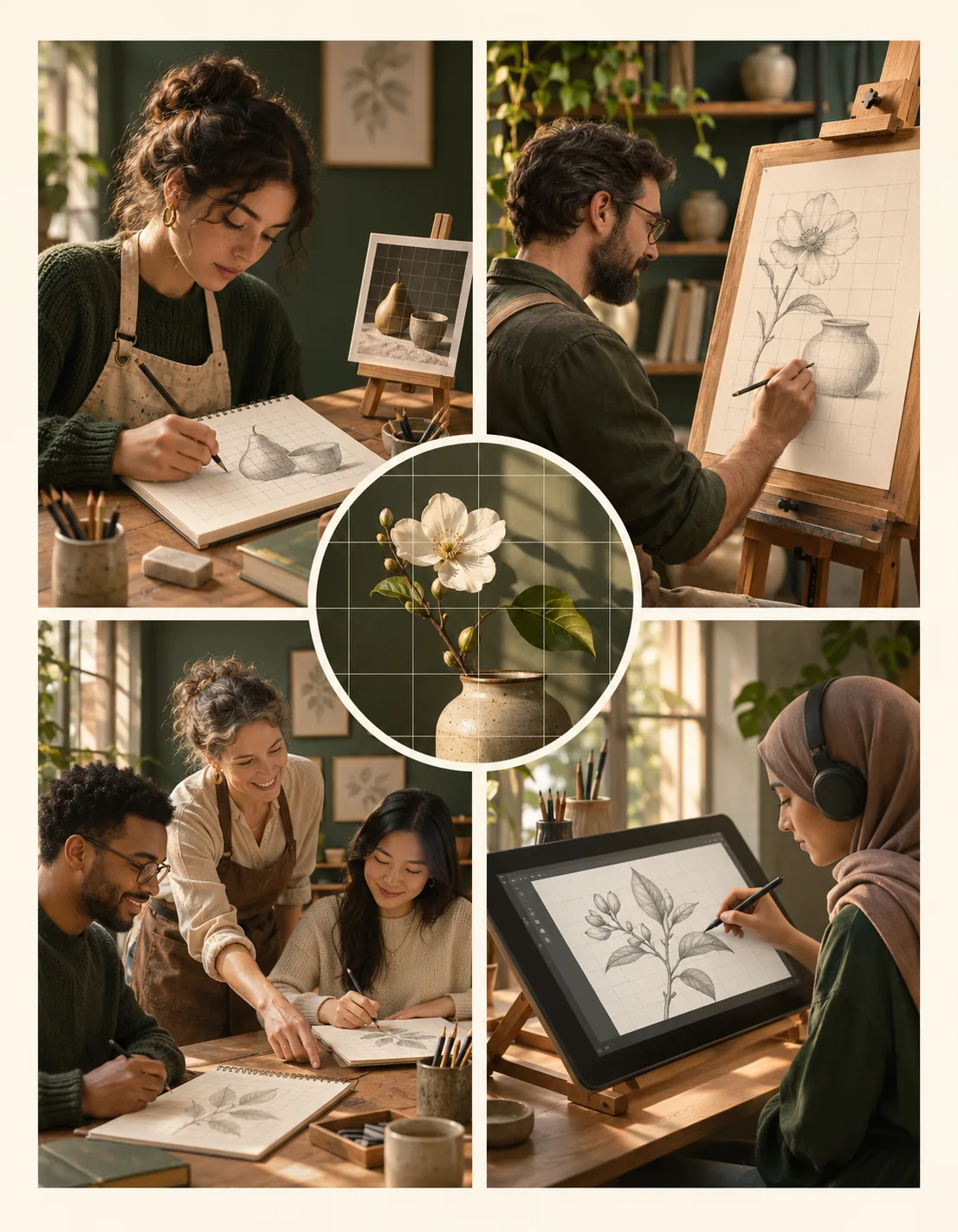
Una ayuda práctica y tranquila para aprender, enseñar y crear arte.
Tanto si aprendes a dibujar como si preparas una clase o planeas una obra, las herramientas de cuadrícula te ayudan a dividir la referencia en partes manejables. Trabaja una casilla a la vez, en papel o en un lienzo digital, sin perder de vista la composición.
Sí. Puedes crear y descargar cuadrículas de dibujo sin una cuenta.
El editor no sube imágenes: las procesa en el navegador y las borra al actualizar o cerrar la pestaña. Si permites publicidad, el código de Adsterra puede acceder al contenido de la página, incluidas las imágenes seleccionadas. Consulta la política de privacidad para más información.
Sí. Puedes definir distintos tamaños físicos para los cuadros de la referencia y del papel, manteniendo las mismas filas, columnas y coordenadas.
Puedes usar imágenes PNG, JPG o WebP de hasta 15 MB.
Empieza con la cuadrícula sugerida. Menos cuadros facilitan el seguimiento; más cuadros ayudan a situar detalles pequeños.
Sí. Puedes fijar entre 1 y 100 filas y columnas de forma independiente. Comprueba en la vista previa cómo se ajusta la cuadrícula de cuadros a la imagen.
Sí. Puedes cambiar el color, el estilo, la opacidad y el grosor de las líneas, mostrar u ocultar coordenadas y usar la imagen en blanco y negro.
Descarga un PNG para obtener la imagen cuadriculada. La herramienta para papel permite descargar un PDF imprimible con la referencia, la cuadrícula vacía o ambas. Abrir la herramienta para papel
Elige el papel y el tamaño de los cuadros en la herramienta para papel. Al imprimir el PDF, selecciona 100 % o tamaño real y mide un cuadro para comprobarlo.
Selecciona al menos una página. Si una cuadrícula seleccionada o sus coordenadas superan el espacio disponible, reduce el tamaño del cuadro o el margen, o elige papel más grande. Ningún lado de la página PDF puede superar 5.080 mm (200 pulgadas).
Un buen dibujo empieza cuadro a cuadro.
Crea tu cuadrícula