
01
Proportionen erkennen
Teile ein komplexes Bild in überschaubare Kästchen und betrachte einen Bereich nach dem anderen.
ETWAS STRUKTUR. VIEL KREATIVITÄT.
Mache aus einem Foto eine Zeichenvorlage mit anpassbarem Raster. Stelle Zeilen, Spalten, Linienfarbe und Koordinaten ein und lade das Bild als PNG herunter.
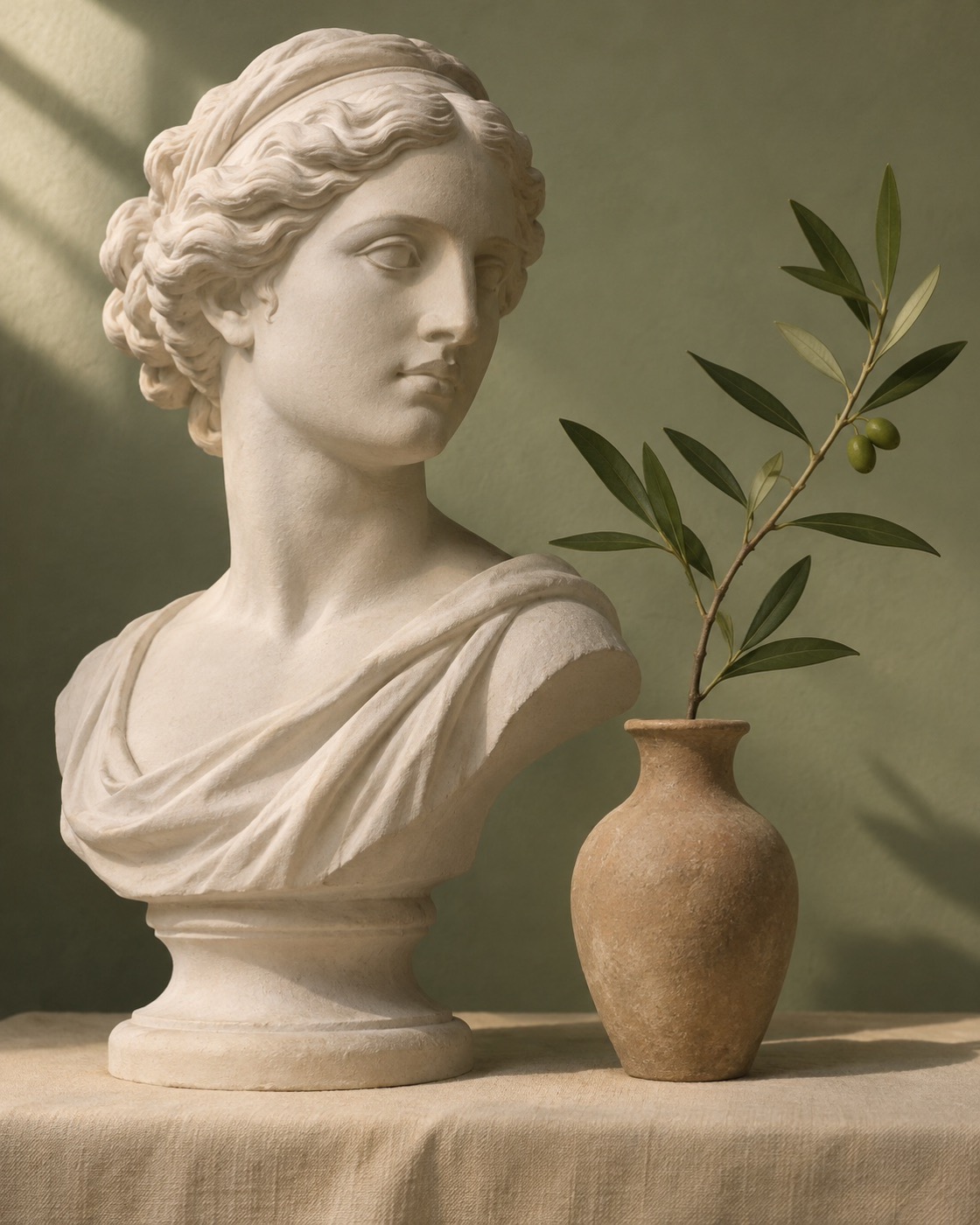
Beginne mit einem Foto und gestalte deine Vorlage.
Ziehe ein Bild hierher, um es zu ersetzen
Ein einfacher Arbeitsbereich für den ersten Strich.
Teile ein komplexes Bild in überschaubare Kästchen und betrachte einen Bereich nach dem anderen.
Passe Zeilen, Farbe und Linien an deine Vorlage an.
Der Editor verarbeitet dein Bild auf deinem Gerät. Wenn du Werbung erlaubst, kann der Adsterra-Code auf Seiteninhalte einschließlich Bildern zugreifen.
Vier einfache Schritte von der Vorlage bis zu den ersten Linien.
Lade ein Foto hoch oder verwende das Studiobeispiel.
Wähle passende Zeilen- und Spaltenzahlen für dein Motiv.
Passe Farbe, Linienstärke und Koordinaten für eine klare Vorlage an.
Lade die Vorlage mit Raster als PNG herunter. Für ein leeres Druckraster nutze das Papierwerkzeug.
Brauchst du ein passendes leeres Raster für Papier? Raster für Papier
Rastermethode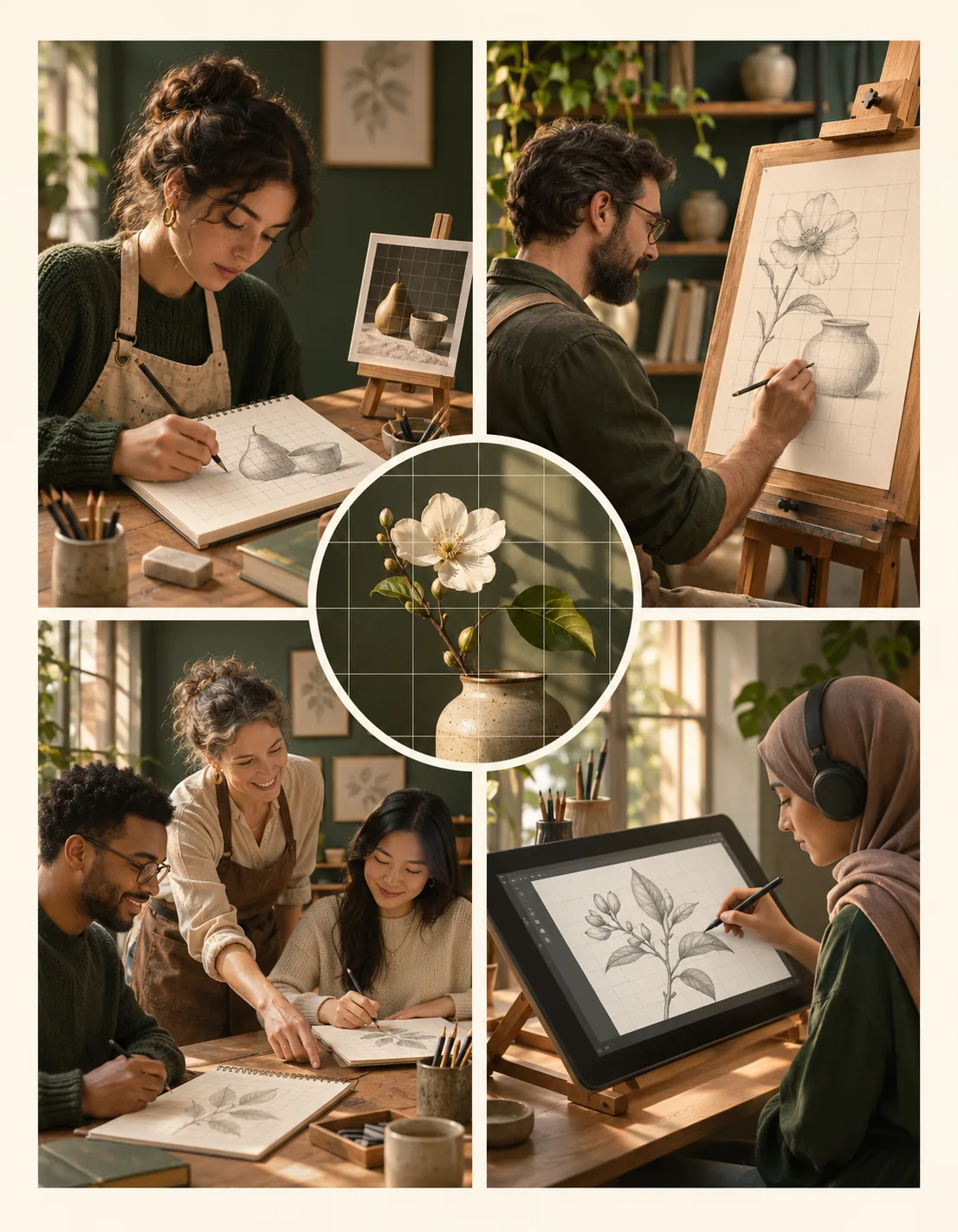
Ein praktischer Begleiter zum Lernen, Lehren und künstlerischen Arbeiten.
Ob du zeichnen lernst, eine Unterrichtsstunde vorbereitest oder ein fertiges Werk planst: Mit einem Zeichenraster teilst du deine Vorlage in überschaubare Bereiche. Arbeite auf Papier oder digital Feld für Feld und behalte dabei die gesamte Komposition im Blick.
Ja. Du kannst Zeichenraster ohne Konto erstellen und herunterladen.
Der Editor lädt keine Bilder hoch: Er verarbeitet sie im Browser und löscht sie, wenn du den Tab aktualisierst oder schließt. Wenn du Werbung erlaubst, kann der Adsterra-Code auf Seiteninhalte einschließlich ausgewählter Bilder zugreifen. Weitere Informationen stehen in der Datenschutzerklärung.
Ja. Vorlage und Zeichenpapier können unterschiedliche Kästchengrößen bei gleichen Zeilen, Spalten und Koordinaten haben.
Du kannst PNG-, JPG- und WebP-Bilder mit bis zu 15 MB verwenden.
Beginne mit dem vorgeschlagenen Raster. Weniger Felder sind leichter nachzuzeichnen; mehr Felder helfen bei kleinen Details.
Ja. Zeilen und Spalten lassen sich jeweils von 1 bis 100 einstellen. Prüfe in der Vorschau, wie das Raster aus quadratischen Feldern zum Bild passt.
Ja. Du kannst Farbe, Stil, Deckkraft und Stärke der Linien ändern, Koordinaten ein- oder ausblenden und das Bild in Schwarz-Weiß anzeigen.
Das PNG enthält das Bild mit Raster. Im Papierwerkzeug kannst du ein druckbares PDF mit Vorlage, leerem Zeichenraster oder beiden Seiten herunterladen. Papierwerkzeug öffnen
Wähle im Papierwerkzeug Papierformat und Feldgrößen. Drucke das PDF mit 100 % oder Tatsächliche Größe und miss zur Kontrolle ein Feld nach.
Wähle mindestens eine PDF-Seite aus. Wenn ein ausgewähltes Raster oder seine Koordinaten über die verfügbare Fläche hinausragen, verkleinere Feldgröße oder Rand oder wähle größeres Papier. Eine PDF-Seite darf höchstens 5.080 mm (200 Zoll) pro Seite messen.
Eine gute Zeichnung beginnt Kästchen für Kästchen.
Raster erstellen