
01
Trouvez vos proportions
Divisez une image complexe en carrés faciles à aborder et concentrez-vous sur une zone à la fois.
UN PEU DE STRUCTURE. BEAUCOUP DE CRÉATIVITÉ.
Transformez une photo en référence de dessin avec une grille personnalisable. Réglez les lignes, colonnes, couleurs et coordonnées, puis téléchargez le PNG.
Commencez avec une photo et appropriez-vous votre modèle.
Déposez une image ici pour la remplacer
Un espace simple pour tracer les premières lignes en toute confiance.
Divisez une image complexe en carrés faciles à aborder et concentrez-vous sur une zone à la fois.
Ajustez les lignes, la couleur et le style du trait jusqu’à obtenir le modèle qui vous convient.
L’éditeur traite votre image sur votre appareil. Si vous autorisez la publicité, le code Adsterra peut accéder au contenu de la page, y compris aux images.
Quatre étapes, du modèle à vos premiers traits.
Importez une photo ou utilisez l’image d’exemple.
Choisissez le nombre de lignes et de colonnes qui convient à votre sujet.
Ajustez la couleur, l'épaisseur de ligne et les coordonnées pour une référence claire.
Téléchargez la référence quadrillée en PNG. Pour imprimer une grille vierge, utilisez l’outil papier.
Besoin d’une grille vierge correspondante sur papier ? Outil de dessin sur papier
Guide de la méthode du quadrillage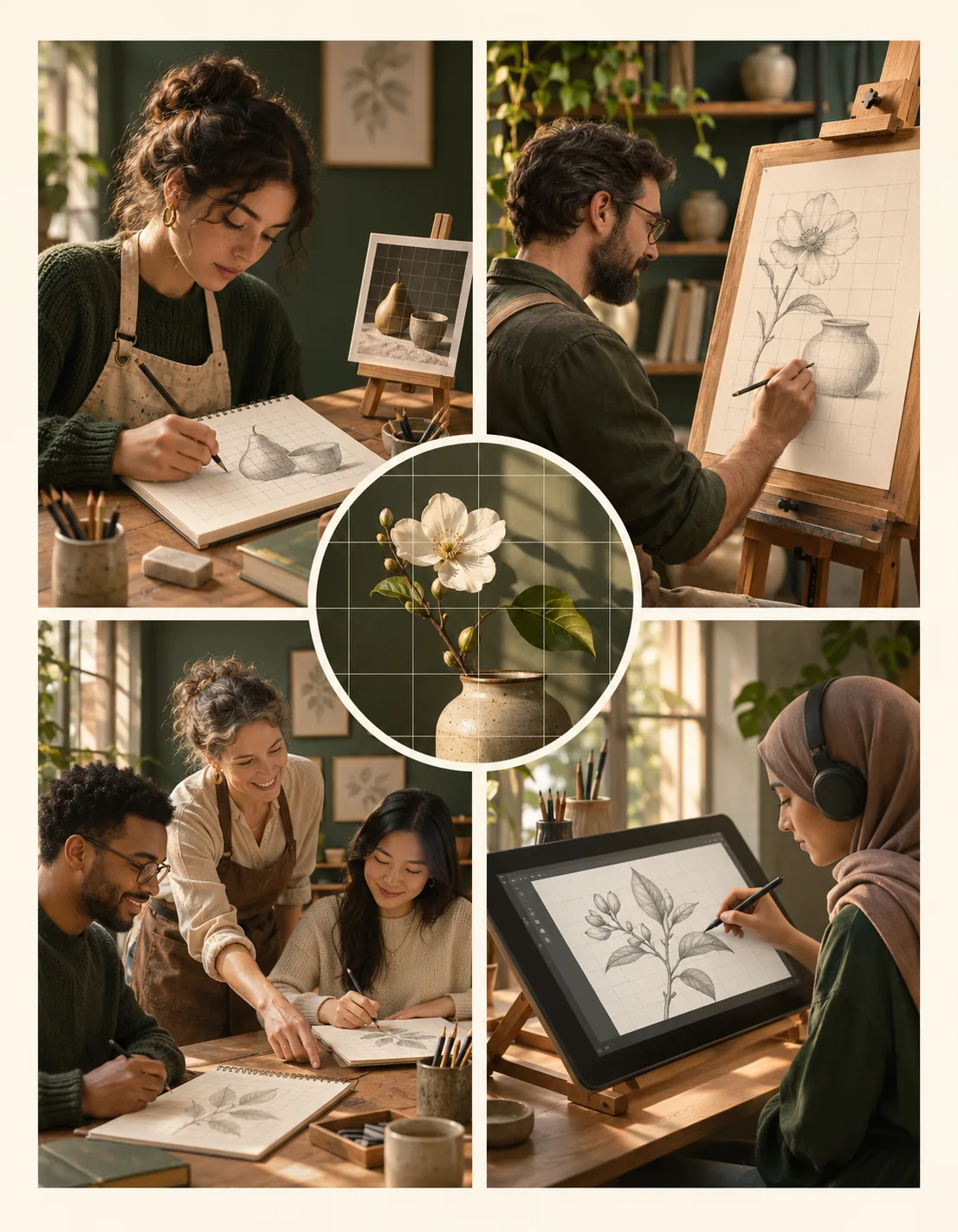
Un compagnon simple et pratique pour apprendre, enseigner et créer.
Que vous appreniez à dessiner, prépariez un cours ou imaginiez une œuvre, les outils de quadrillage divisent votre référence en parties plus faciles à observer. Travaillez case par case sur papier ou sur toile numérique, tout en gardant la composition d’ensemble en vue.
Oui. Vous pouvez créer et télécharger des grilles de dessin sans compte.
L’éditeur n’envoie pas les images à un serveur : il les traite dans votre navigateur et les efface lorsque vous actualisez ou fermez l’onglet. Si vous autorisez la publicité, le code Adsterra peut accéder au contenu de la page, y compris aux images sélectionnées. Consultez la politique de confidentialité pour en savoir plus.
Oui. Choisissez des tailles de carreaux différentes pour le modèle et le papier, tout en conservant les mêmes lignes, colonnes et coordonnées.
Vous pouvez utiliser une image PNG, JPG ou WebP de 15 Mo maximum.
Commencez par la grille proposée. Moins de carreaux facilite le repérage ; davantage de carreaux aide à placer les petits détails.
Oui. Vous pouvez choisir de 1 à 100 lignes et colonnes séparément. Vérifiez dans l’aperçu comment la grille de carreaux s’ajuste à l’image.
Oui. Modifiez la couleur, le style, l’opacité et l’épaisseur des lignes, affichez ou masquez les coordonnées et passez l’image en noir et blanc.
Le PNG fournit l’image quadrillée. L’outil pour papier permet de télécharger un PDF imprimable avec le modèle, la grille vierge ou les deux. Ouvrir l’outil pour papier
Choisissez le papier et la taille des carreaux dans l’outil pour papier. Pour imprimer le PDF, sélectionnez 100 % ou Taille réelle, puis mesurez un carreau pour vérifier.
Sélectionnez au moins une page. Si une grille sélectionnée ou ses coordonnées dépassent la zone disponible, réduisez la taille des carreaux ou la marge, ou choisissez un papier plus grand. Un côté de page PDF ne peut dépasser 5 080 mm (200 pouces).
Un beau dessin commence carré par carré.
Créez votre grille