UN PEU DE STRUCTURE. BEAUCOUP DE CRÉATIVITÉ.
Outil de quadrillage pour dessiner sur papier · Grid Drawing Tools
Créez un modèle et une grille vierge correspondante, adaptés au format de votre papier.
Votre espace de travail de dessin · Grid Drawing Tools
Commencez avec une photo et appropriez-vous votre modèle.
Importer une image
01Style de grille
Configuration du papier
03Dimensions de la grille: 160 × 224 mm
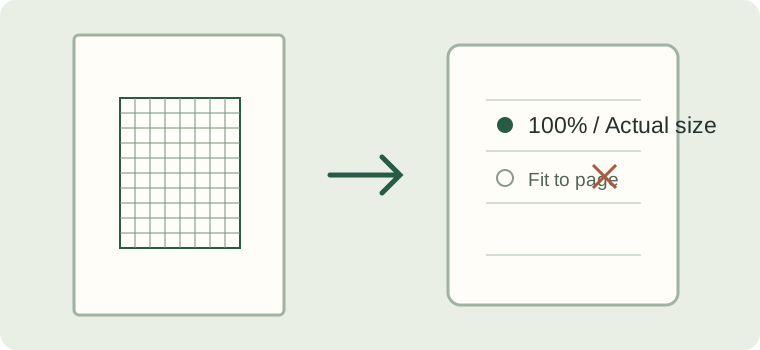
Imprimez le PDF à 100 % ou en taille réelle. Ne sélectionnez pas Ajuster à la page.
Déposez une image ici pour la remplacer
Créer une grille papier correspondante · Grid Drawing Tools
- Importez une image ou utilisez l’exemple. Choisissez le même nombre de lignes et de colonnes pour les deux grilles.
- Choisissez le format, l’orientation et l’unité. Réglez séparément la taille des cases de la référence et du papier.
- Définissez la marge minimale et choisissez de conserver l’image entière avec des blancs ou de remplir la grille en recadrant. Vérifiez les deux aperçus.
- Sélectionnez la référence, la grille vierge ou les deux. Si une page dépasse la zone disponible, ajustez les cases, la marge ou le papier, puis téléchargez le PDF.
Comprendre les réglages
Lignes et colonnes définissent les coordonnées communes ; les deux tailles de case définissent les dimensions réelles. La marge réserve de la place autour de la grille et des repères. Conserver ajoute des blancs ; remplir recadre sans déformer.
Agrandir un dessin sans modifier les proportions · Grid Drawing Tools
Avec 8 colonnes × 10 lignes, des cases de 1 cm donnent une grille de référence de 8 × 10 cm. Sur le papier, des cases de 2 cm donnent 16 × 20 cm : la largeur et la hauteur doublent. Gardez les mêmes lignes, colonnes et coordonnées.
Imprimer la grille à taille réelle · Grid Drawing Tools
Dans la boîte d’impression, choisissez 100 % ou Taille réelle. Ajuster à la page peut modifier la taille des cases. Vérifiez le papier et l’orientation, tenez compte des bords non imprimables et mesurez une case avant de dessiner.