無料で利用描く人のために端末内で処理
01 / 描画ワークスペース
ブラウザ内で処理描画ワークスペース · Grid Drawing Tools
写真から、自分だけの参考画像を作りましょう。
画像をアップロード
01グリッドのスタイル
グリッドのスタイル
用紙設定
03グリッドの寸法: 160 × 224 mm
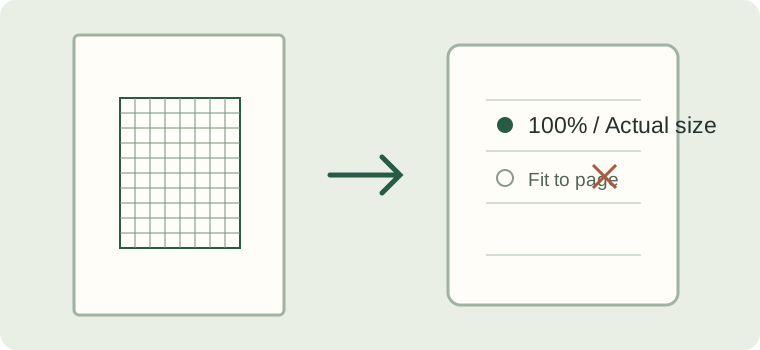
PDFは100%または実際のサイズで印刷してください。用紙に合わせる設定は選ばないでください。
プレビュー
14 × 10作成の準備完了
画像をここにドロップして置き換え
対応する紙用グリッドの作り方 · Grid Drawing Tools
- 画像をアップロードするかサンプルを使い、両方のグリッドに共通する行数と列数を設定します。
- 用紙サイズ、向き、単位を選び、参考画像と画用紙それぞれのマスの大きさを設定します。
- 最小余白を設定し、画像全体を余白付きで表示するか、枠いっぱいに表示してトリミングするか選びます。両方のプレビューを確認します。
- 参考画像、空白グリッド、または両方を選びます。選んだページが用紙の範囲を超える場合はマスの大きさ、余白、用紙を調整して PDF を保存します。
設定項目の意味
行数と列数は対応する座標を決め、2 種類のマスの大きさはそれぞれの実寸を決めます。余白はグリッドと座標の周囲の空間です。画像全体を表示すると余白が入り、枠いっぱいでは画像を伸ばさず端を切り取ります。
比率を変えずに絵を拡大する方法 · Grid Drawing Tools
8 列 × 10 行の場合、参考画像のマスを 1 cm にするとグリッドは 8 × 10 cm です。画用紙のマスを 2 cm にすると 16 × 20 cm となり、縦横がそれぞれ 2 倍になります。行数、列数、座標は同じにします。
実寸でグリッドを印刷する · Grid Drawing Tools
印刷設定で「100%」または「実際のサイズ」を選びます。「ページに合わせる」ではマスの大きさが変わる場合があります。用紙と向きを確認し、印刷できない端の領域に注意して、描く前に印刷したマスを測ります。