ETWAS STRUKTUR. VIEL KREATIVITÄT.
Rasterwerkzeug zum Zeichnen auf Papier · Grid Drawing Tools
Erstelle eine Vorlage und ein passendes leeres Raster in deinem Papierformat.
Dein Zeichenbereich · Grid Drawing Tools
Beginne mit einem Foto und gestalte deine Vorlage.
Bild hochladen
01Rasterstil
Papiereinstellungen
03Rastergröße: 160 × 224 mm
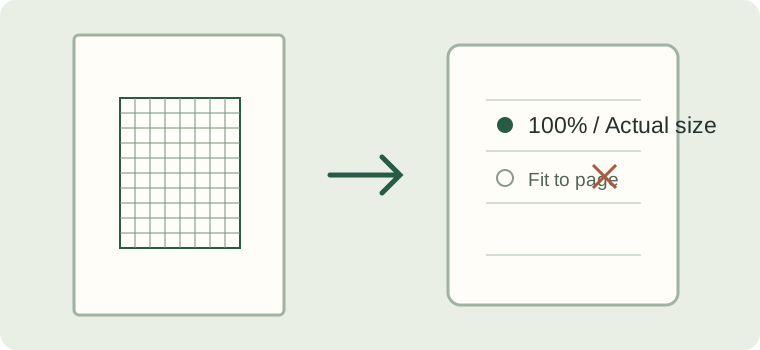
Drucke das PDF mit 100 % oder in Originalgröße. Wähle nicht „An Seite anpassen“.
Ziehe ein Bild hierher, um es zu ersetzen
Ein passendes Papierraster erstellen · Grid Drawing Tools
- Lade ein Bild hoch oder nutze das Beispiel. Wähle für beide Raster dieselbe Anzahl an Zeilen und Spalten.
- Wähle Papierformat, Ausrichtung und Einheit. Stelle die Kästchengröße für Vorlage und Zeichenpapier getrennt ein.
- Wähle den Mindestrand und entscheide, ob das ganze Bild mit Freiraum gezeigt oder zum Füllen beschnitten wird. Prüfe beide Vorschauen.
- Wähle Vorlage, leeres Raster oder beide Seiten. Passt eine Seite nicht in den verfügbaren Bereich, ändere Kästchengröße, Rand oder Papier und lade das PDF herunter.
Die Einstellungen erklärt
Zeilen und Spalten legen übereinstimmende Koordinaten fest; die zwei Kästchengrößen bestimmen die tatsächlichen Maße. Der Rand schafft Platz für Raster und Beschriftung. Ganzes Bild erhält Freiraum; Füllen beschneidet ohne Verzerrung.
Eine Zeichnung proportional vergrößern · Grid Drawing Tools
Bei 8 Spalten × 10 Zeilen ergeben 1 cm große Kästchen eine Vorlage von 8 × 10 cm. Mit 2 cm großen Kästchen misst das Papierraster 16 × 20 cm: Breite und Höhe verdoppeln sich. Zeilen, Spalten und Koordinaten bleiben gleich.
Das Raster in Originalgröße drucken · Grid Drawing Tools
Wähle im Druckdialog 100 % oder Tatsächliche Größe. An Seite anpassen kann die Kästchengröße verändern. Prüfe Papier und Ausrichtung, beachte nicht bedruckbare Ränder und miss vor dem Zeichnen ein gedrucktes Kästchen.