
01
Encontre suas proporções
Divida uma imagem complexa em quadrados acessíveis e concentre-se em uma área de cada vez.
UM POUCO DE ESTRUTURA. MUITA CRIATIVIDADE.
Transforme uma foto em referência de desenho com uma grade personalizável. Ajuste linhas, colunas, cor e coordenadas e baixe a imagem em PNG.
Comece com uma foto, torne-a sua.
Solte uma imagem aqui para substituí-la
Um espaço de trabalho simples para deixar a primeira marca com confiança.
Divida uma imagem complexa em quadrados acessíveis e concentre-se em uma área de cada vez.
Ajuste as linhas, a cor e o estilo da linha até que a referência pareça perfeita.
O editor processa sua imagem no dispositivo. Se você permitir publicidade, o código da Adsterra poderá acessar o conteúdo da página, inclusive as imagens.
Quatro passos pensativos, desde a referência até suas primeiras linhas.
Envie uma foto ou comece com o exemplo do ateliê.
Escolha a quantidade de linhas e colunas adequada ao tema.
Ajuste a cor, a espessura e as coordenadas para ver a referência com clareza.
Baixe a referência quadriculada em PNG. Para imprimir uma grade vazia, use a ferramenta para papel.
Precisa de uma grade vazia correspondente para papel? Ferramenta de desenho de papel
Guia de método de grade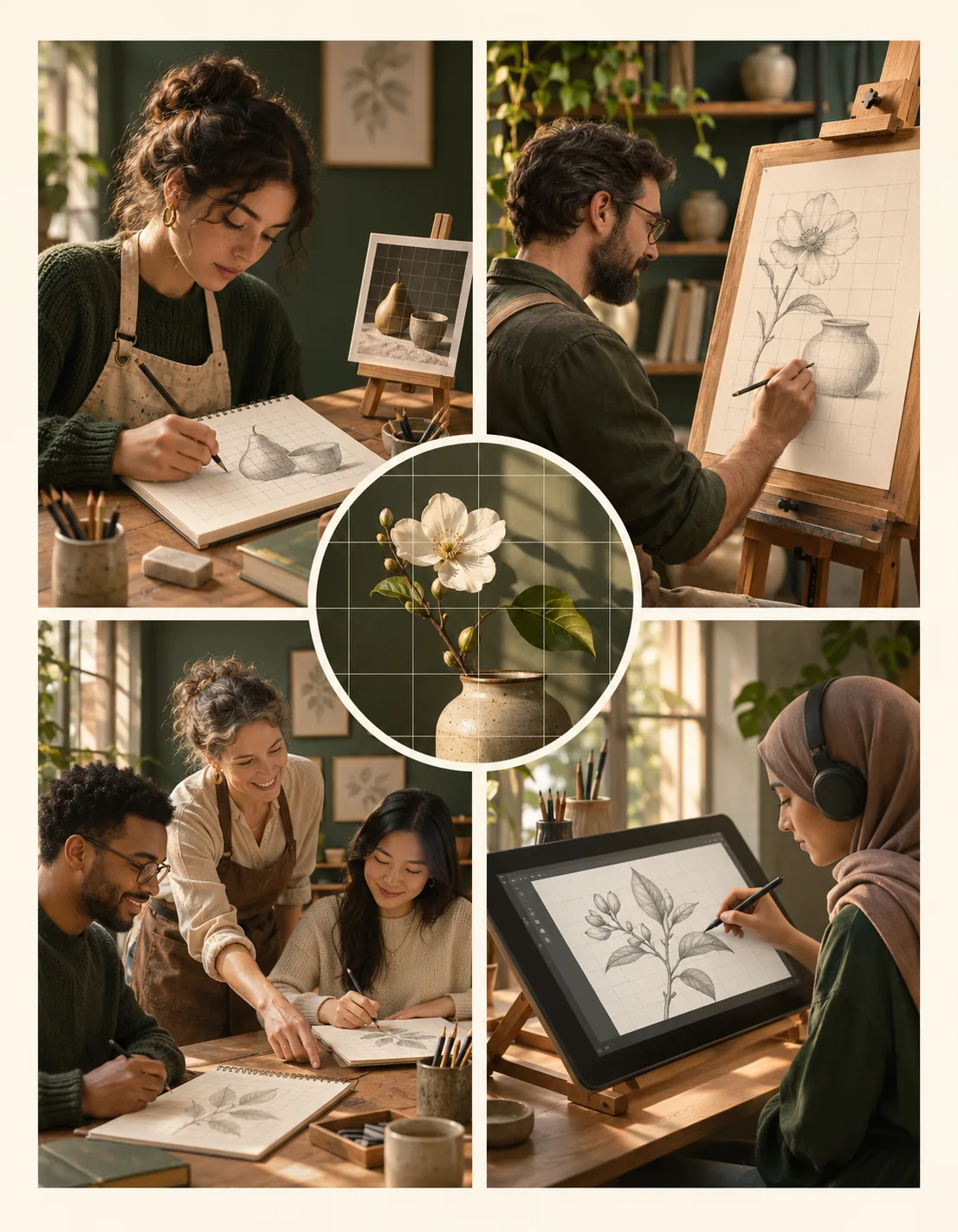
Uma ferramenta prática e tranquila para aprender, ensinar e fazer arte.
Se você está aprendendo a desenhar, preparando uma aula ou planejando uma obra, as ferramentas de grade ajudam a dividir a referência em partes mais fáceis de observar. Trabalhe um quadrado de cada vez, no papel ou em uma tela digital, sem perder de vista a composição.
Sim. Você pode criar e baixar grades de desenho sem uma conta.
O editor não envia imagens: ele as processa no navegador e as apaga quando você atualiza ou fecha a aba. Se você permitir publicidade, o código da Adsterra poderá acessar o conteúdo da página, inclusive as imagens selecionadas. Consulte a política de privacidade para saber mais.
Sim. Defina tamanhos físicos diferentes para as células da referência e do papel, mantendo as mesmas linhas, colunas e coordenadas.
Use imagens PNG, JPG ou WebP de até 15 MB.
Comece com a grade sugerida. Menos células facilitam o acompanhamento; mais células ajudam a posicionar detalhes pequenos.
Sim. Defina de 1 a 100 linhas e colunas de forma independente. Confira na prévia como a grade de células quadradas se ajusta à imagem.
Sim. Altere a cor, o estilo, a opacidade e a espessura das linhas, mostre ou oculte as coordenadas e use a imagem em preto e branco.
Baixe um PNG para obter a imagem com grade. A ferramenta para papel permite baixar um PDF para impressão com a referência, a grade em branco ou ambas. Abrir a ferramenta para papel
Na ferramenta para papel, escolha o papel e o tamanho das células. Ao imprimir o PDF, selecione 100% ou Tamanho real e meça uma célula para conferir.
Selecione pelo menos uma página. Se uma grade selecionada ou suas coordenadas ultrapassarem a área disponível, reduza o tamanho da célula ou a margem, ou escolha um papel maior. Os lados da página PDF não podem ultrapassar 5.080 mm (200 polegadas).
Um bom desenho começa um quadrado por vez.
Criar minha grade