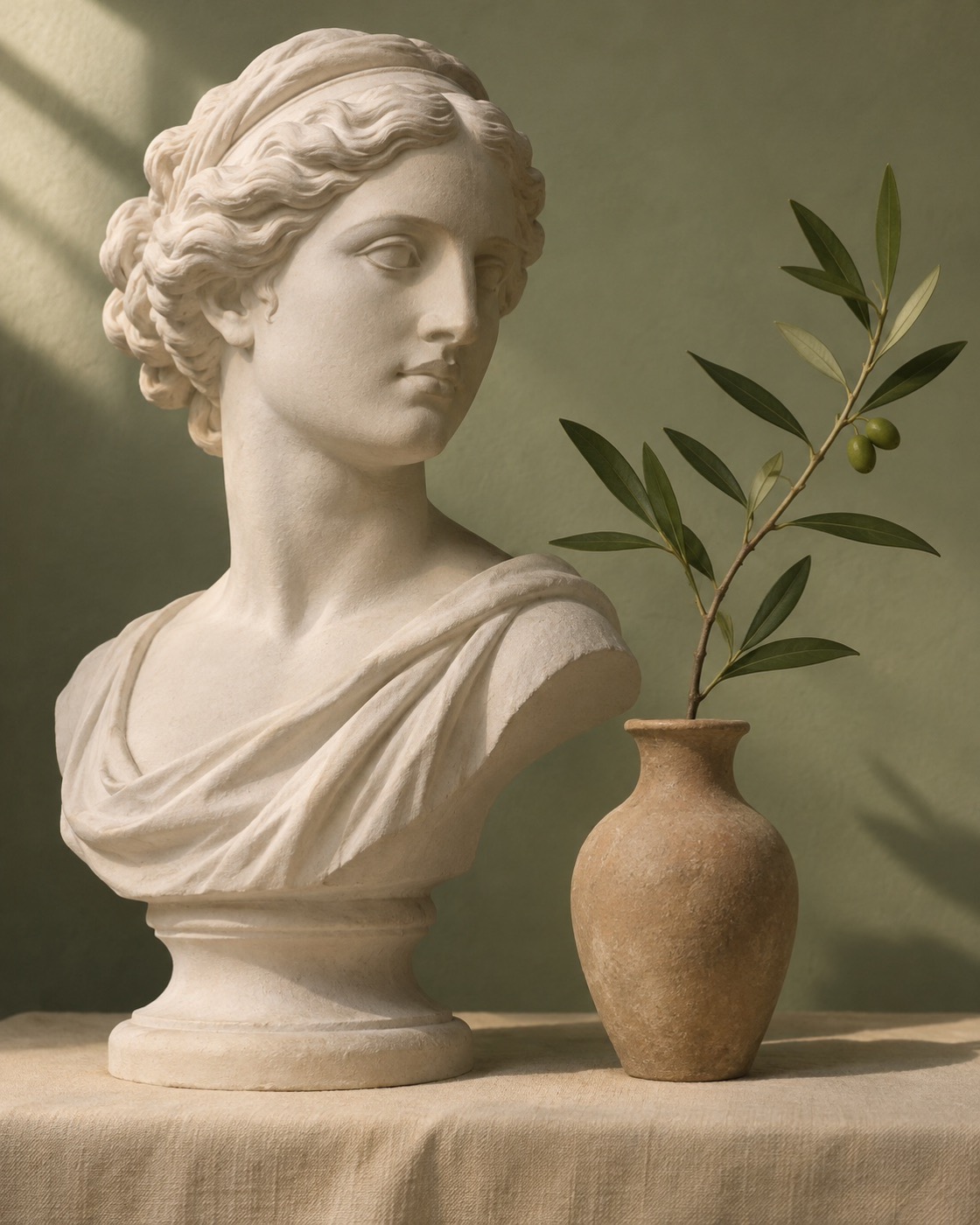
一点结构,更多创造力。

为图片添加绘画网格 · Grid Drawing Tools

为照片添加可自定义的绘画网格。调整行数、列数、线条颜色和坐标,然后将参考图下载为 PNG。

创建网格在浏览器本地处理
免费使用专为艺术家打造在设备上处理
01 / 你的绘画工作台

你的绘画工作台 · Grid Drawing Tools

从一张照片开始,制作专属参考图。

在浏览器本地处理

上传图片

01

网格样式

网格样式
预览
14 × 10
参考图
准备创建

将图片拖放到此处进行替换

02 / 探索

自定义照片网格 · Grid Drawing Tools

在简洁的工作台上,自信地画下第一笔。

01

把握画面比例

将复杂图片分解为易于观察的小方格,一次专注于一个区域。

02

定制你的网格

调整行列、颜色和线条样式,制作适合自己的参考图。

03

本地处理

编辑器在你的设备上处理图片。如果你允许广告,Adsterra 广告代码可以访问页面内容,包括图片。

03 / 网格绘画教程

如何给照片添加网格 · Grid Drawing Tools

四个步骤,从参考图走向你的第一笔。

01

选择图片

上传照片,或使用工作室示例图片。

02

设置网格

选择适合绘画对象的行数和列数。

03

调整清晰度

调整颜色、线条粗细和坐标,让参考图清晰易读。

04

逐格绘画

将网格参考图下载为 PNG;如需打印空白网格,请使用纸上绘画工具。

添加网格前的人像石膏像与花瓶静物参考图
原图
添加网格后的人像石膏像与花瓶静物参考图
添加网格后
网格绘画教程
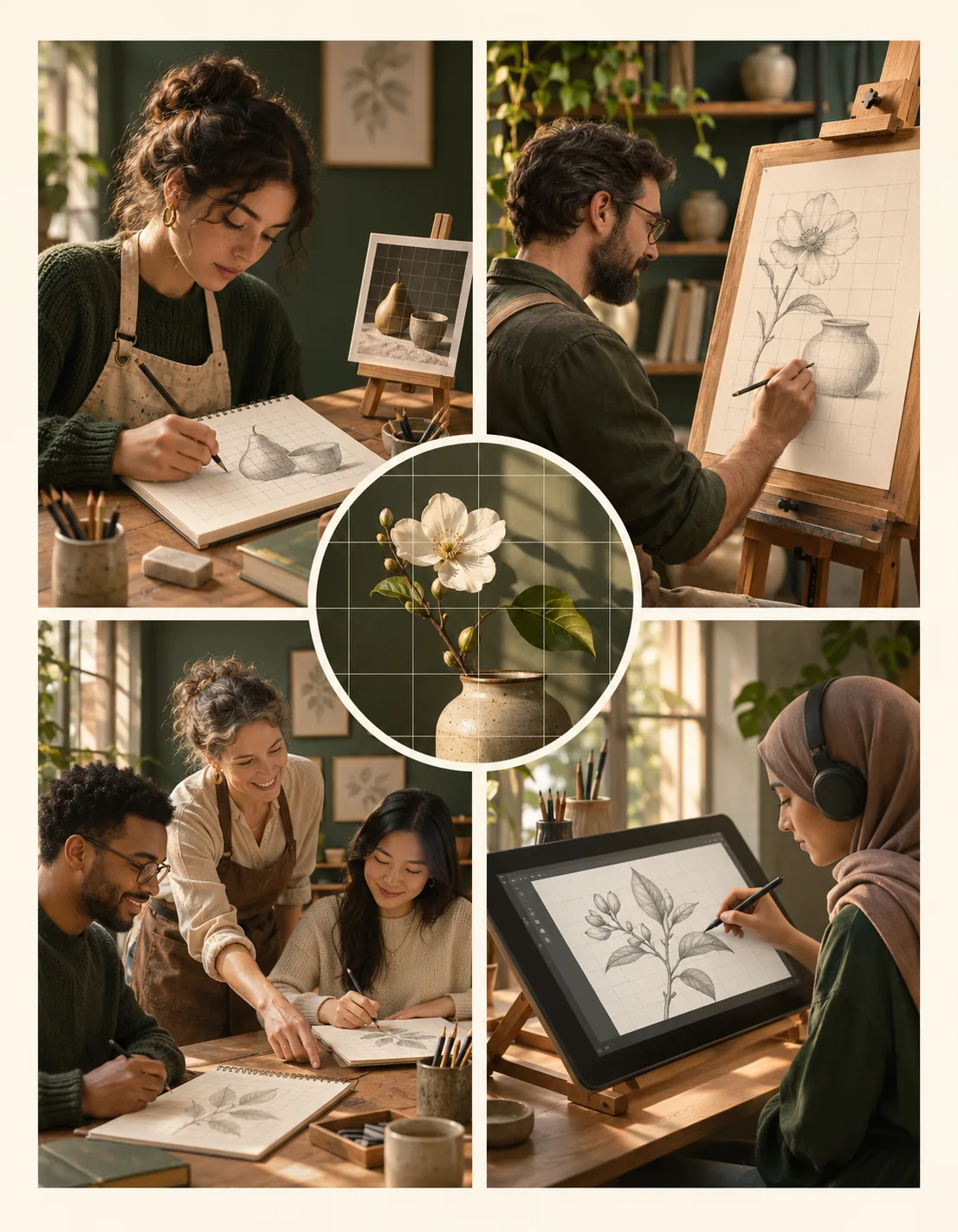
AI 生成的插图:初学者、传统画家、绘画课堂和数字艺术家使用绘画网格。
AI 生成的插图,展示创作者使用绘画网格。
04 / 关于

为你的创作方式而设计 · Grid Drawing Tools

陪伴学习、教学和艺术创作的安静实用工具。

无论你正在学习绘画、准备课程,还是构思一幅作品,绘画网格都能帮助你把参考图分成更容易观察的部分。你可以在纸上或数字画布上逐格描绘,同时照顾整体构图。

01适合好奇的初学者
02适合传统绘画爱好者
03适合数字创作者
04适合教师和学生
05 / FAQ

照片网格常见问题 · Grid Drawing Tools

Grid Drawing Tools 可以免费使用吗?

是的。无需注册即可创建和下载绘画网格。

我的图片会上传到服务器吗?

编辑器不会上传图片:图片在浏览器内处理,刷新或关闭标签页时会被清除。如果你允许广告,Adsterra 代码可以访问页面内容,包括所选图片。详情请参阅隐私政策。

画纸上可以使用不同的网格尺寸吗?

可以。在保持行数、列数和坐标一致的同时,分别设置参考图和画纸的实际网格边长。

支持哪些图片格式和文件大小?

支持最大 15 MB 的 PNG、JPG 和 WebP 图片。

应该设置多少个网格?

可以先使用推荐网格。格子较少时更容易逐格临摹,格子较多则有助于定位细节。

可以分别调整行数和列数吗?

可以。行数和列数可以分别设置为 1 到 100;请通过预览检查方格与图片的适配情况。

可以调整网格的外观吗?

可以调整线条颜色、样式、不透明度和粗细,也可以显示或隐藏坐标,并将图片切换为黑白。

应该下载 PNG 还是 PDF?

PNG 适合保存带网格的图片;纸上绘画工具可以生成可打印的 PDF,包含参考图、空白画纸网格或两者。 打开纸上绘画工具

如何按正确尺寸打印网格?

在纸上绘画工具中选择纸张和格长;打印 PDF 时选择“100%”或“实际大小”,然后测量一个方格进行核对。

为什么无法下载 PDF?

请至少选择一个 PDF 页面。如果所选网格或坐标超出可用区域,请缩小格长或边距,或选择更大的纸张。PDF 纸张边长不能超过 5,080 毫米(200 英寸)。
✳   一幅好画,从一个方格开始。

准备好画下第一笔了吗? · Grid Drawing Tools

一幅好画,从一个方格开始。

创建网格